Microsoft PowerPoint

Microsoft PowerPoint

魅力的なプレゼンテーションをデザインし、リアルタイムで共同作業しましょう。

1 分読了 · 更新日 2025年10月5日
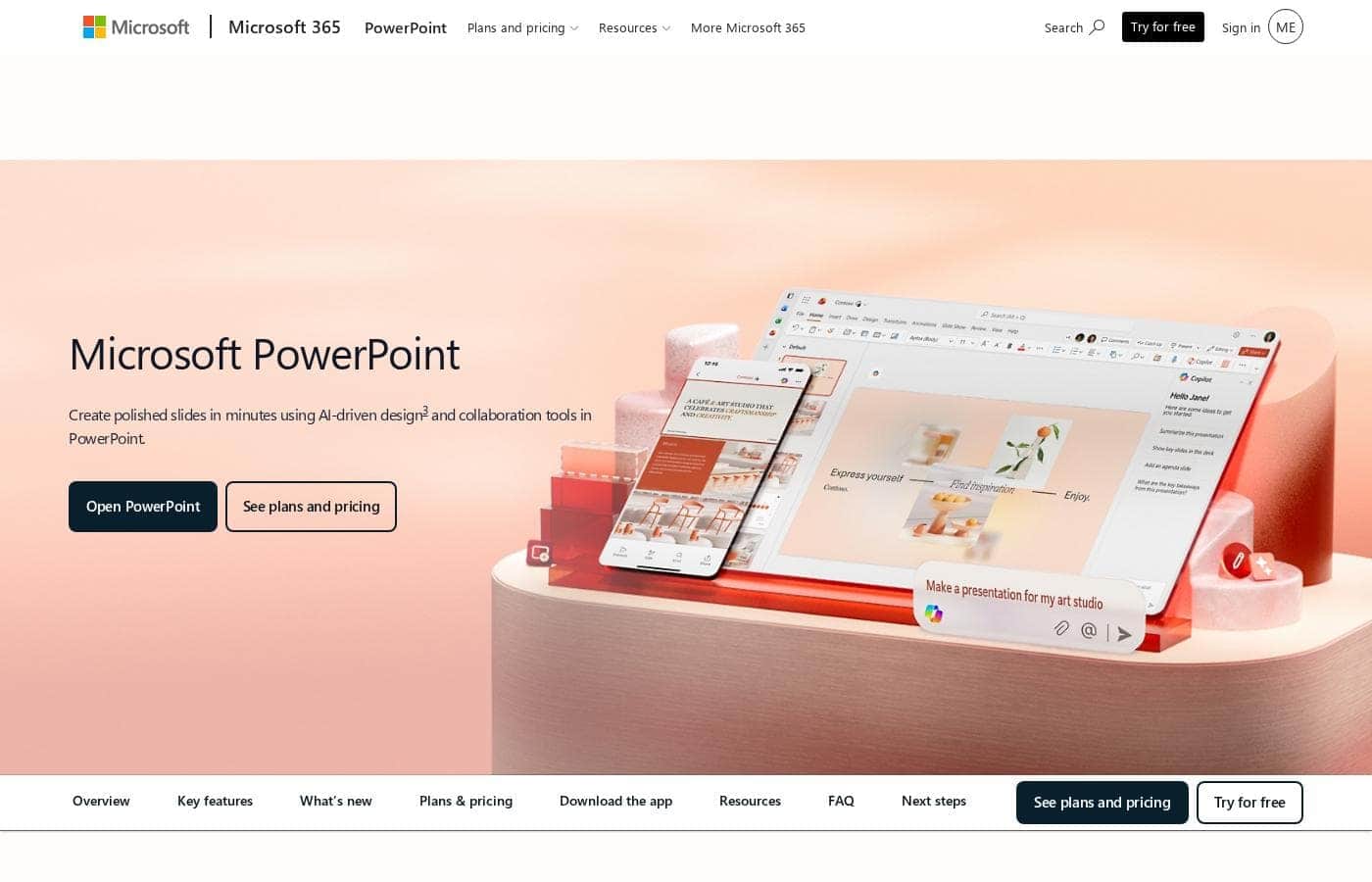
Microsoft PowerPointのホームページスクリーンショット

At a glance

Quick overview for Microsoft PowerPoint: rating, pricing summary, key features, and highlights.

Ciroappレビュー

3.8
強力なAIを搭載した業界標準。

PowerPointは、DesignerやSpeaker Coachなどの最先端のAI機能を備え、コラボレーションに不可欠な、業界をリードするプレゼンテーションツールであり続けています。残念ながら、強力なアプリケーション機能は、Microsoftが必要とするアカウント管理、カスタマーサポート、そしてしばしば予測不可能な価格構造に関する報告された体系的な問題によって妨げられています。

長所

  • 長所:堅牢なクロスプラットフォームの使いやすさを持つ、業界をリードするプレゼンテーション標準。
  • 長所:迅速なコンセプト生成とデザインのための高度なAIツール(Copilot、Designer)を組み込んでいます。
  • 長所:プレゼンテーションの練習とデリバリーのためのAI主導のフィードバックを提供するSpeaker Coach機能。

短所

  • 短所:カスタマーサポートと技術サポートは、非常に悪いか、存在しないと広く報告されています。
  • 短所:ユーザーは、アカウントアクセスに関する問題や煩雑な認証プロセスに頻繁に遭遇します。
  • 短所:サブスクリプションに対する一方的で大幅な価格引き上げは、既存ユーザーからよくある不満です。
無料トライアル
はい
返金保証
はい — 7 日間
範囲: $0–$129.99/年
This section is a summary. Detailed sections about features, use cases, pricing, and reviews follow below.

Microsoft PowerPointのレビュー、価格、機能、メリット・デメリット

他を圧倒する洗練されたプレゼンテーションを作成するのに苦労されていませんか?空白のスライドからスライドショーを始めるのは、イライラするものかもしれません。Microsoft PowerPointは、クリエイティブな自由と強力なAIツールを融合させることで、これを解決し、アイデアを素早く生成し、魅力的なコンテンツを構築するのに役立ちます。✨

Microsoft PowerPointとは?

Microsoft PowerPointは、あらゆるデバイスから動的で魅力的なプレゼンテーションを構築するための不可欠なツールです。一人で作業する場合でもチームで作業する場合でも、エンゲージメントを引き出すように設計されています。サブスクリプションを必要としない人とも、作業内容を簡単に共有し、リアルタイムで共同作業できます。PowerPointはPC、Mac、タブレット、スマートフォンで利用できるため、いつでもスライドにアクセスできます。💡

Compare Microsoft PowerPoint with similar tools and browse the full category before choosing.

View all Presentation tools

Microsoft PowerPoint 主な機能

✨ AIによる高速ドラフト作成

新しいプロジェクトを始めるときに、空白の画面を凝視するのはやめましょう。Microsoft 365のCopilotを使えば、完全なプレゼンテーションのアウトラインを即座に生成できます。これにより、大幅な時間を節約でき、創造的な行き詰まりを解消するのに役立ちます。

アウトラインが用意できたら、スライド内でアイデアの拡張を続けることができます。PowerPoint内のCopilotに、現在のトピックについてより詳しい情報や、関連する新しいスライドを提案するよう頼むだけです。このインテリジェントなサポートにより、コアメッセージを迅速に展開し、洗練させることができます。

✨ 即座にプロフェッショナルなデザイン

Microsoft Designerを使えば、スライドをプロフェッショナルで視覚的に魅力的なものにするのが簡単になります。この機能は、スマートなAIによる推奨事項を使用してテキストとグラフィックを自動的に書式設定します。あなたはコンテンツに集中し、Designerがあらゆる美的な調整を担当します。

堅実な土台を好む場合は、何千ものカスタマイズ可能なテンプレートから始めることができます。これらの既製のオプションにより、最初からプロフェッショナルな見た目のスライドを保証できます。あなたは広範なデザインの専門知識を必要とせずに、美しい結果を得ることができます。

✨ 自信を持ってリハーサル

ステージに立つ前や会議に参加する前に、デリバリーを完璧にしましょう。強力なSpeaker Coach機能は、あなたのパーソナルなリハーサルパートナーとして機能します。ピッチを練習している間、AI主導のフィードバックを即座に提供します。

このコーチングは、パブリックスピーキングの有効性の重要な側面に及びます。Speaker Coachは、あなたのペースを確認し、語彙をチェックし、その他の重要な側面に関する貴重なデータを提供します。あなたは完全に準備ができ、自分のデリバリーに確信を持ってプレゼンテーションに臨むことができます。

✨ シームレスなリアルタイム共同作業

PowerPointは、オフィスで作業する場合でもリモートで作業する場合でも、チームワークのために作られています。プレゼンテーションを誰とでも簡単に共有でき、複数のユーザーが同時にリアルタイムで協力できます。共同作業に、全員が有料サブスクリプションを持っている必要すらありません。

円滑なコミュニケーションのために、スライド上で直接議論するためコメントを使用できます。@メンションを使用して共同編集者を具体的にタグ付けし、そのレビューやフィードバックを直ちに求めることができます。すべての変更は即座に同期され、バージョン管理の競合を防ぎ、シームレスなチームワークを保証します。

✨ クリエイティブな入力の柔軟性

アイデアが浮かんだときに、キーボード入力だけに頼る必要はありません。PowerPointは、タブレット上の画面に独自の入力を直接デジタル化することを簡単にします。画面に自由に書き込んだり描画したりするだけで、スケッチやメモをすばやくキャプチャできます。

このデジタルインクは描画として固定されません。プログラムは、手書きや自由な図形を自動的に正確なテキストや洗練された図形に変換します。これにより、プロフェッショナルな外観を維持しながら、高いクリエイティブな柔軟性が得られます。

✨ デリバリーとアクセシビリティの向上

プレゼンテーションの効果とは、すべての視聴者にとってアイデアが魅力的で明確であることを確実にすることです。Cameo機能を使用して、パーソナルでプロフェッショナルなタッチを加えることができます。これにより、説明を録画したビデオと一緒にプレゼンテーションを行い、エンゲージメントを高めることができます。

最大限の明瞭さを確保するために、内蔵のアクセシビリティアシスタントを使用できます。このツールはAI支援による推奨事項を提供し、すべての聴衆にとっての読みやすさを向上させます。

使用例

✨ インスタントなピッチデッキアウトラインの生成

重要なプレゼンテーションの締め切りに直面すると、多くの場合、空白で威圧的な画面から始まります。代わりに、Copilotを使用して構造の基本を即座に生成します。トピックを説明するだけで、AIが完全なプレゼンテーションアウトラインを作成します。あなたはコアアイデアを直接スライド内で拡張するように頼むことができ、Copilotに追加の詳細を求めたり、新しいスライドを提案させたりできます。この強力な機能は、ライターズブロックを排除し、初期セットアップ時間を大幅に短縮します。

🎨 デザインの専門家でなくてもシームレスなデザイン

問題:あなたは鋭くプロフェッショナルなプレゼンテーションを必要としていますが、詳細な書式設定に時間や専門知識がありません。

アプローチ:カスタマイズ可能なテンプレートを選んで力強く始めましょう。コンテンツを追加する際、Microsoft Designerを起動します。Designerがテキストとグラフィックを分析し、スマートなAI推奨事項を提供します。これにより、スライドが自動的に書式設定され、アライメント、ビジュアル階層が適切に保たれ、洗練された結果が保証されます。

期待される結果:最小限の労力で、プロフェッショナルで魅力的なプレゼンテーションに見えます。

🗣️ 重要なデリバリーのためのリハーサル

いざ本番に臨む前に、スライドだけでなくデリバリーも磨きましょう。Speaker Coachを使ってプライベートでピッチを練習します。このAI主導のツールは、リハーサル中に聞き取り、即座にフィードバックを提供します。ペースの確認、語彙の改善、フィラーワードの特定に役立ちます。リアルタイムの分析で練習することで、あらゆる重要なスピーチに対する自信が築かれます。

🤝 最終提案での共同作業

チームが厳しい期限内で提案をまとめる必要がある場合、リアルタイムの共同作業が不可欠です。複数のチームメンバーが、異なるデバイスで同じプレゼンテーションに同時に取り組むことができます。コメント内で@メンションを使用して特定の同僚にタグを付け、特定の箇所についてレビューやフィードバックを直ちに求めることができます。すべての変更は即座に同期され、バージョン管理の競合を排除し、シームレスなチームワークを保証します。

ヒント:複数ユーザーでのリアルタイム共同作業のためには、ドキュメントがOneDriveに保存され、そこから共有されている必要があります。

📱 どこでもアイデアをキャプチャして洗練させる

常にラップトップがあるとは限りません。PowerPointはPC、Mac、タブレット、スマートフォンで動作します。選択したデバイスで快適に作成・編集できるため、アイデアを失うことはありません。タブレットの画面で複雑な図をスケッチした場合でも、プログラムは手書きや図形を正確なデジタルテキストや図形に自動的に変換します。

🎥 ナレーション付きトレーニングモジュールの作成

自己ペースのトレーニングモジュールや詳細な説明を作成する必要がある場合、事前の録画ビデオを簡単に追加できます。Cameo機能により、概念を説明するビデオを埋め込みながら、スライドを提示できます。これにより、非同期で確認する必要があるコンテンツに、パーソナルでダイナミックなタッチが加わります。

Microsoft PowerPointの価格概要

価格帯
$0–$129.99/年
返金保証
はい

Microsoft PowerPointは主にMicrosoft 365サブスクリプションを通じてアクセスでき、個人向けプランは年間$99.99からと柔軟な選択肢があります。基本的なWebアクセスと共同作業のための無料バージョンも利用可能です。

プランと料金

Microsoft PowerPoint Free

月間0
年間0
5 GBのクラウドストレージ、最大1名
  • PowerPoint for the web
  • 共有とリアルタイム共同作業
  • 基本的なテンプレート、フォント、アイコン、ステッカー
  • 基本的なスペルと文法チェック

Microsoft 365 Personal

月間$9.99
年間$99.99
1名、1 TBのクラウドストレージ
  • Word、Excel、PowerPoint、Outlook、OneNoteのデスクトップ版とCopilot
  • Microsoft Defenderの高度なセキュリティ
  • Microsoft Designer(AI搭載画像作成ツール)

Microsoft 365 Family

月間$12.99
年間$129.99
1〜6名(ユーザー)
  • Word、Excel、PowerPoint、Outlook、OneNoteのデスクトップ版とCopilot
  • 最大6 TBの安全なクラウドストレージ(ユーザーあたり1 TB)
  • 限定フィルターとエフェクト付きのMicrosoft Clipchampビデオエディター

Microsoft 365 Apps for business

月間$8.25/ユーザー(年払い)
年間記載なし(ユーザーあたり$99.00と算出)
年間サブスクリプションが必要
  • Word、Excel、PowerPoint、Outlookのデスクトップ版
  • ユーザーあたり1 TBのクラウドストレージ
  • 最大300名の従業員に利用可能

Microsoft 365 Business Standard

月間$12.50/ユーザー(年払い)
年間記載なし(ユーザーあたり$150.00と算出)
最大300ユーザー。年間サブスクリプションが必要
  • PowerPoint、Exchange、SharePointを含むコアアプリのデスクトップ版、Web版、モバイル版
  • カスタムビジネスメール
  • Microsoft Teamsを使用したチャット、通話、会議、ウェビナーのホスト

Microsoft 365 Business Premium

月間$22.00/ユーザー(年払い)
年間記載なし(ユーザーあたり$264.00と算出)
最大300ユーザー。年間サブスクリプションが必要
  • エンタープライズグレードのデバイス、サイバー脅威、エンドポイント保護
  • 高度なIDおよびアクセス管理
  • Windows 11とMicrosoft Purviewを含む
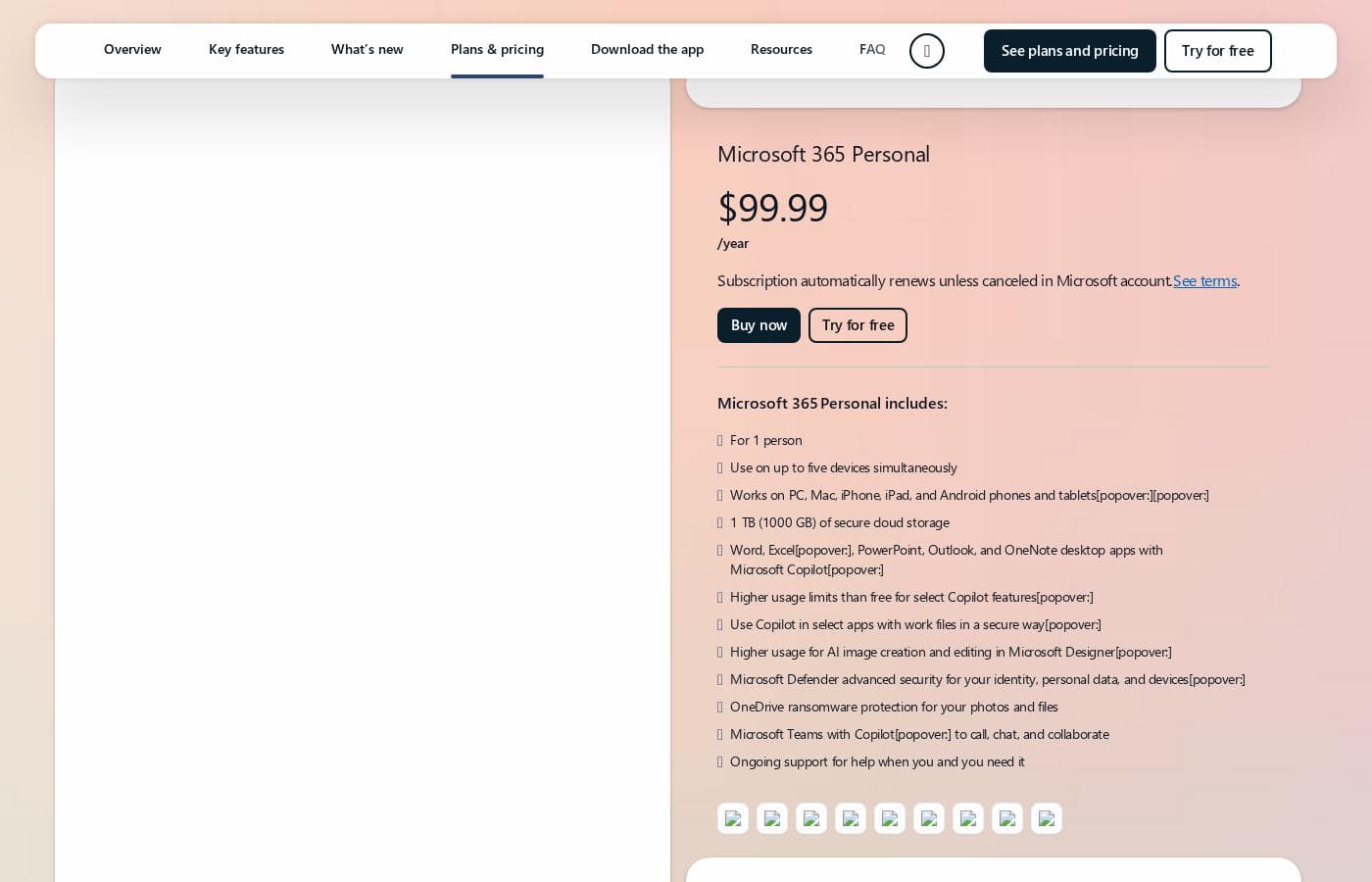
料金のスクリーンショット
Pricing

Microsoft PowerPointの費用は、年間$0から$129.99で、7つの主要プランがあります。無料プランは$0/年、Microsoft 365 Personalは$99.99/年、Microsoft 365 Familyは$129.99/年、Microsoft 365 Apps for businessは$8.25/ユーザー/月(年払い)、Microsoft 365 Business Standardは$12.50/ユーザー/月(年払い)、Microsoft 365 Business Premiumは$22.00/ユーザー/月(年払い)、Microsoft Teamsなしのビジネスオプションは$10.25/ユーザー/月(年払い)からとなります。

ここでは、個人およびファミリー向けの選択肢から始めて、提供されているオプションの詳細な内訳を示します。

Microsoft PowerPoint Free

価格:記載なし サポート対象Webサイト:記載なし 最適:基本的なWeb利用と共有 返金ポリシー:記載なし その他の機能:

  • Web版のPowerPoint(PowerPoint for the web)
  • 基本的なスペルと文法チェック
  • 5 GBの安全なクラウドストレージ
  • リアルタイム共同作業

この無料オプションは、完全なデスクトップスイートや高度な機能を必要とせず、オンラインでプレゼンテーションを作成・編集したい学生やカジュアルなユーザーに最適です。主にWebブラウザで作業する場合にぴったりです。

Microsoft 365 Personal

価格:$99.99/年(または月額$9.99) サポート対象Webサイト:記載なし 最適:複数デバイスを利用する単一ユーザー 返金ポリシー:キャンセル時に7日間の日割り返金 その他の機能:

  • 最大5台のデバイスでの同時利用
  • 1 TB(1,000 GB)の安全なクラウドストレージ
  • Word、Excel、PowerPoint、Outlook、OneNoteのデスクトップ版
  • Microsoft Defenderの高度なセキュリティ

プレミアムなデスクトップアクセスを必要とする単一の専門家や学生にとって、このプランが明確な選択肢です。堅牢なセキュリティと十分なクラウドストレージが得られます。

Microsoft 365 Family

価格:$129.99/年(または月額$12.99) サポート対象Webサイト:記載なし 最適:最大6名までの家族や小グループ 返金ポリシー:キャンセル時に7日間の日割り返金。無料トライアルを含む。 その他の機能:

  • 1~6名をサポート
  • 最大6 TBの安全なクラウドストレージ(ユーザーあたり1 TB)
  • Microsoft Copilot機能付きデスクトップアプリ
  • 家族のIDとデータを保護するための高度なセキュリティ

このプランは、世帯やルームメイトにとって強力な価値を提供し、最大6人がサブスクリプションを共有できます。全員が個別のプレミアムアプリと大容量の個人ストレージスペースを利用できます。

Microsoft 365 Apps for business

価格:$8.25/ユーザー/月(年払い) サポート対象Webサイト:記載なし 最適:メールやTeamsを必要としないコアアプリを必要とする企業 返金ポリシー:キャンセル時に7日間の日割り返金。無料トライアルを含む。 その他の機能:

  • Word、Excel、PowerPoint、Outlookのデスクトップ版
  • ユーザーあたり1 TBのクラウドストレージ
  • 最大300名の従業員に利用可能

企業が既存のエンタープライズメールを持っているが、PowerPointのようなクリエイティブアプリの完全なインストール済みスイート(およびOneDriveストレージ)が必要な場合は、ここから始めます。

Microsoft 365 Business Standard

価格:$12.50/ユーザー/月(年払い) サポート対象Webサイト:記載なし 最適:シームレスなコラボレーションとMicrosoft Teamsなどのプロフェッショナルなコミュニケーションツールを必要とする中小企業 返金ポリシー:キャンセル時に7日間の日割り返金。無料トライアルを含む。 その他の機能:

  • PowerPointを含むコアアプリのデスクトップ版、Web版、モバイル版
  • カスタムビジネスメール
  • Microsoft Teamsを使用したチャット、通話、会議、ウェビナーのホスト
  • PlannerやClipchampなど10以上の追加アプリ

Standardプランは、Teamsやカスタムメールのようなシームレスなコラボレーション機能に依存する企業にとって、優れたオールインワンパッケージです。

Microsoft 365 Business Premium

価格:$22.00/ユーザー/月(年払い) サポート対象Webサイト:記載なし 最適:最大限のセキュリティとデバイス管理を必要とする企業 返金ポリシー:キャンセル時に7日間の日割り返金。無料トライアルを含む。 その他の機能:

  • エンタープライズグレードのデバイス、サイバー脅威、エンドポイント保護
  • 高度なIDおよびアクセス管理
  • カスタムビジネスメールと1 TBのストレージ
  • Windows 11とMicrosoft Defenderの機能を含む

高度なセキュリティ、コンプライアンス機能(Microsoft Purviewなど)、チームメンバーのための包括的なエンドポイント保護が不可欠な要件である場合は、Business Premiumを選択してください。

すぐにPowerPointの無料Web版にサインアップして基本的な機能を試すことから始めることができます。有料プランの場合、Microsoftはファミリーおよびビジネスサブスクリプションで1ヶ月の無料トライアルを提供しています。有料サブスクリプション開始後にキャンセルすることを決めた場合、利用した時間分だけ支払いが発生するように、7日間の猶予期間が用意されています。
ユーザーレビュー

Trustpilotのレビューでは、PowerPoint個別のパフォーマンスよりも、Microsoft全体の広範なエコシステムとサポート体制に対する批判が目立ちます。繰り返される不満の焦点は、存在しないか大幅に遅延するカスタマーサポートであり、ユーザーは複雑な問題を解決できない自動化システムを指摘しています。アカウンタビリティは大きな問題であり、多くの消費者はアカウントセキュリティに苦しみ、頻繁にロックアウトされたり、購入したソフトウェアへのアクセスを妨げる複雑な認証プロセスに直面したりしています。さらに、多くのユーザーが、事前の相談なしに最大31%にも上る予期せぬサブスクリプション価格の上昇など、容認できない価格設定慣行に関連する問題を報告しています。製品の全体的な信頼性についても疑問が呈されており、バグ、直感に反する機能、および劣悪なクロスプラットフォーム同期が指摘されています。全体として、外部のセンチメントは、Microsoft 365製品を取り巻くサポートと請求のエコシステムに対する深い不満と体系的な不信感を示しています。😟

他の場所でのユーザーの声

Maria S.
Trustpilot

カスタマーサービスは極めて悪いです。これほどひどいサービスを他で受けた記憶がありません。ビジネスサブスクリプションを購入しましたが、2ヶ月間何も機能せず、夜を無駄にしています。

Liam K.
Trustpilot

Microsoft 365が、何の相談もなく年間サブスクリプションを31%値上げすると突然言ってきた。この不便で受け入れがたい値上げにより、多くのユーザーが代替案を検討しなければならなくなりました。

Alex D.
Trustpilot

認証アプリの問題でアカウントにアクセスできず、ビジネスを運営できません。折り返し電話すると言われたのに、4営業日経っても誰も連絡してきません。

Ben W.
Trustpilot

Microsoftのアプリはまだクラッシュしたりバグが多くないですか?メールのホストが必要でしたが、サインインさえほぼ不可能です。積極的なサポートの欠如は驚くべきことです。

まだレビューがありません。

レビューを書く

Microsoft PowerPointのレビューを書く
0/100文字
0/2000文字

Microsoft PowerPointを使う理由は?

もしプレゼンテーションのレベルを上げ、デザインにかける時間を減らしたいなら、PowerPointはワークフロー全体を効率化するために最新のAIを活用します。CopilotとDesignerの統合により、書式設定にかける手間を減らし、核となるアイデアの拡大に集中できます。PowerPointを選んで、自信を持ってプロフェッショナルな成果を生み出し、アイデアを共有しましょう。

  • AIですばやく開始: Copilotを使用してインスタントなプレゼンテーションアウトラインを取得し、あらゆるトピックですばやくスライドを生成してアイデアを拡張できます。
  • 即座に美しく: Microsoft Designerを使用して、スマートなAIの推奨と既製のテンプレートでテキストとグラフィックを書式設定し、スライドをプロフェッショナルに見せます。
  • 🗣️ デリバリーを成功に: Speaker Coachを使用してピッチを練習し、ペース、語彙、その他の重要な側面についてAI主導のフィードバックを即座に受け取ります。
  • 🤝 シンプルに共同作業: @メンションとコメントを使用して作業を簡単に共有し、共同編集者を招待してシームレスなリアルタイムチームワークを実現します。
  • ✏️ クリエイティブな柔軟性: 手書きや描画をスライド上に直接デジタル化し、プログラムに自動的にテキストや正確な図形に変換させます。
  • 📱 どこでも作業: PC、Mac、iPhone、iPad、Androidスマートフォンやタブレットを含むすべてのデバイスで快適に作成および編集できます。

Microsoft PowerPointでワークフローを変革する準備はできていますか?

Microsoft PowerPoint alternatives

View all Presentation tools

Presentationカテゴリの他のツール

Popular comparisons

Beautiful.ai
Beautiful.ai vs Microsoft PowerPoint
Presentation
Prezi
Microsoft PowerPoint vs Prezi
Presentation
Google Slides
Google Slides vs Microsoft PowerPoint
Presentation
Keynote
Keynote vs Microsoft PowerPoint
Presentation

Similar tools

Beautiful.ai
Beautiful.ai
Presentation3.8/5

Beautiful.ai is an intelligent creative partner designed for professionals and teams. It allows you to build great presentations in half the time. The platform uses unique **Smart Slides** that handle the design, layout, and spacing automatically. 💡 As you add or edit content, the slides adapt instantly. This means you skip the formatting work and stay focused entirely on the story and message. It’s perfect for streamlining workflow and ensuring teams stay aligned.

Prezi
Prezi
Presentation3.9/5

Prezi is a dynamic platform designed specifically for visual storytelling. It has been a trusted presentation partner for over 15 years, relied upon by users in 180+ countries. Currently, Prezi is taking this proven approach and redefining the future of presenting with powerful AI assistance. 💡 It moves beyond sequential slides using a unique open canvas and dynamic movement. This method is effective for various settings, whether you need presentations tailored for business, university, or school audiences. The unique design combined with smart assistance makes creating impressive visuals easier than ever before.

Google Slides
Google Slides
Presentation3.8/5

Google Slides is a powerful tool designed to help you create and deliver polished presentations. It operates right in your browser, letting you work from anywhere without needing special software installs. This flexibility extends to mobile devices, as you can view, present, or collaborate on slides using your phone or tablet. Anyone with a Google Account can start creating today. The platform comes packed with high-quality, pre-designed templates, including different layouts, colors, and fonts. For organizations, it offers premium features like domain templates to ensure consistency across the whole company. You can easily liven up your work with videos, smooth transitions, and even playful GIFs and stickers. 💡

Keynote
Keynote
Presentation3.4/5

Keynote is a versatile presentation tool designed by Apple. It helps you quickly set up a professional presentation. You can start by choosing a theme and adding new slides right away. It's built for users across Mac, iPhone, and iPad, giving you flexibility. Keynote also extends its reach to users on Windows or those preferring a web interface through Keynote for iCloud. It provides essential tools for crafting and sharing visual stories. 💡

よくある質問

個人プランで同時に利用できるデバイス数はいくつですか?

Microsoft 365 Personalプランのユーザーは、PC、Mac、iPhone、iPad、Androidデバイスで、同時に最大5台のデバイスでアプリをアクティブに使用できます。

Microsoft 365のビジネスプランで通常必要とされるコミットメントは何ですか?

すべてのビジネスプランには年間コミットメントが必要です。これは、月額料金は低くなりますが、1年間のサブスクリプション契約に縛られることを意味します。

有料サブスクリプションをキャンセルした場合、返金は受けられますか?

はい、有料サブスクリプションの開始後7日間は、キャンセルして日割り計算された返金を受ける猶予があります。サービスを利用した正確な時間分だけ支払いが発生します。

サブスクリプションをキャンセルした場合、プレゼンテーションファイルはどうなりますか?

Microsoft 365サブスクリプションをキャンセルすると、関連するすべてのデータは削除されます。キャンセル手続きを行う前に、重要なファイルをバックアップしておくことが不可欠です。

無料トライアルにサインアップするためにクレジットカードは必要ですか?

はい、ビジネスおよびファミリー向けに提供される1ヶ月の無料トライアルにサインアップするには、クレジットカードが必要です。キャンセルしない限り、サブスクリプションは自動的に有料プランに移行します。

共同編集するすべての人に有料サブスクリプションが必要ですか?

いいえ。サブスクリプションをお持ちでない方でも、作業内容を簡単に共有し、共同編集者をリアルタイムで招待できます。これを行うには、ドキュメントをOneDriveに保存し、そこから共有する必要があります。

個人ユーザーにはどのようなセキュリティ機能が含まれていますか?

個人プランとファミリープランには、ID保護のためのMicrosoft Defenderの高度なセキュリティが含まれています。また、ファイルや写真のためのOneDriveランサムウェア保護も提供されます。

Copilotのような高度なAI機能の共有には制限がありますか?

はい。PersonalおよびFamilyサブスクリプションの場合、高度なAI機能はサブスクリプションの所有者のみが利用できます。これらの機能は、プラン内の他のユーザーと共有することはできません。

Business StandardとBusiness Premiumプランの主な違いは何ですか?

Business PremiumにはStandardの全機能に加え、重要なエンタープライズグレードのセキュリティ機能が含まれます。これには、高度なエンドポイント保護、サイバー脅威管理、規制順守のためのMicrosoft Purviewが含まれます。

ビジネスプランでサポートされる最大ユーザー数はいくつですか?

標準のMicrosoft 365 Businessプランは、最大300名の従業員またはユーザーを対象として設計されています。より多くのライセンスが必要な組織は、Microsoftのエンタープライズオプションを検討する必要があります。

プレゼンテーションデザインに役立つ中心的なMicrosoft 365アプリの統合は何ですか?

PowerPointは、AIを活用した書式設定のためのMicrosoft Designerなどの支援ツールと直接統合されています。また、新しいコンテンツやアウトラインを生成するためにCopilotを使用し、ビデオ編集のためにClipchampも利用します。

PowerPointのWebバージョンをオフラインで使用できますか?

公式には明記されていません。無料版は「PowerPoint for the web」と説明されており、使用にはインターネット接続が必要であることを示唆しています。

Microsoft PowerPointを試してみる準備はできましたか?公式サイトまたは価格をご覧ください。