Screen Studio

Screen Studio レビュー

数分でプロ品質に仕上がる、手間いらずのスクリーン録画ツール。

Screen Studioは月額$9 (≈ ¥1,427)から · 2プラン

著者 Ciroapp Editorial Team · 更新日 2026年9月17日

追加費用なしでコミッションが発生する場合があります

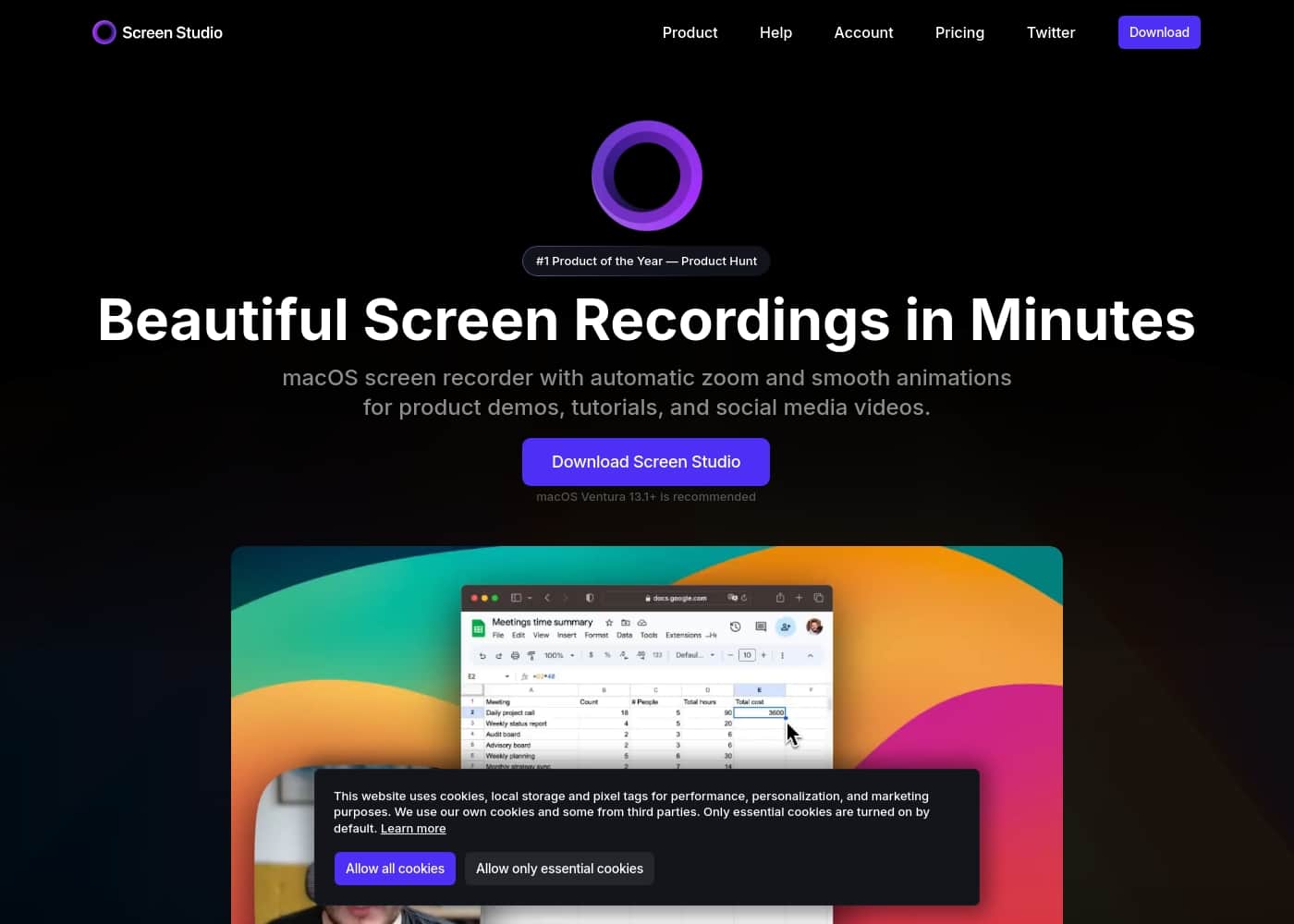
Screen Studioのホームページスクリーンショット

概要

Screen Studioの評価、価格概要、主な機能、注目ポイントをすばやく確認できます。
ベンダーページ確認日 2026年10月13日

Ciroappスコア

4.1/ 5

長所

  • 長所:カーソルの操作に合わせて自動でズームし、各ズームを滑らかにアニメーション化。チュートリアルやデモ制作で手動のキーフレーム作業が不要になります。
  • 長所:ぎこちない速いカーソル移動を洗練された滑らかな動きに変換し、録画後でもカーソルのサイズ変更や非表示が可能です。
  • 長所:USB経由でiPhoneやiPadを録画でき、デバイス機種を自動検出。カスタムデバイスフレームや色も選べます。

短所

  • 短所:Screen StudioはmacOS専用のため、WindowsやLinuxユーザーは利用できません。
  • 短所:料金ページには無料プランや標準的な無料トライアルの記載がなく、製品を試す前に支払いが必要です。
  • 短所:ウェブサイトに返金ポリシーが公表されておらず、満足できなかった場合の返金手続きが明示されていません。
最適
  • 洗練された製品デモ動画が必要なのに、動画編集のスキルや時間がない個人開発者やスタートアップ創業者。
  • 画面録画、ウェブカメラ、マイク、システム音声を組み合わせ、自動字幕付きのソフトウェアチュートリアルを作るオンライン講座の制作者。
  • Twitter/X、TikTok、Instagramなどのプラットフォームに短い縦型チュートリアルやクリップを投稿するSNSマネージャー。
このセクションは概要です。機能、ユースケース、価格、レビューの詳細は下に続きます。

Screen Studioとは?

魅力的なスクリーン録画を作るのは、多くの場合ストレスが溜まり時間もかかる作業です。何時間も編集しても、平たく映りがちな動画に仕上がってしまうことも。Screen Studioなら、ズームやカーソルの滑らか化、プロ級のアニメーション追加を自動で行い、この問題を解決します。最小限の手間で、raw録画を洗練されたデモやチュートリアルに変えられます。✨

Screen StudioはmacOS向けのこだわりのスクリーンレコーダー兼エディターです。製品デモ、チュートリアル、講座、SNS投稿を作る必要がある方のために設計されています。ツールが自動で働き、動画を美しく分かりやすい仕上がりにしてくれます。💡

Screen Studioを選ぶべきですか?

プラン比較や公式サイトへ進む前に確認したい購入判断のポイントです。

選ぶべき人

  • 洗練された製品デモ動画が必要なのに、動画編集のスキルや時間がない個人開発者やスタートアップ創業者。
  • 画面録画、ウェブカメラ、マイク、システム音声を組み合わせ、自動字幕付きのソフトウェアチュートリアルを作るオンライン講座の制作者。
  • Twitter/X、TikTok、Instagramなどのプラットフォームに短い縦型チュートリアルやクリップを投稿するSNSマネージャー。
  • App Storeのページやマーケティングサイト向けに、デバイスフレーム付きでiPhoneやiPadのデモを録画したいiOSアプリ開発者。
  • 社内のソフトウェア手順書、オンボーディング動画、サポートガイドを共有リンク付きで作成するリモートチーム。

避けるべき人

  • WindowsやLinuxユーザー。ソフトウェアはmacOS専用で、クロスプラットフォーム版はありません。
  • 手動でのフレーム単位のコントロール、マルチトラックタイムライン、自動化ワークフローを超える高度なエフェクトが必要な動画編集者。
  • 有料サブスクリプションの契約前に、無料トライアルで必ず試したいと考える購入者。
  • 購入前に文書化された返金ポリシーやSLA付きサポートを求めるチーム。
  • 1か月だけのプロジェクトで使い、柔軟な月額$20の料金を払いたくないユーザー。

購入前の次のステップ

  1. 1screen.studioにアクセスしてプランを選びます:月額$20の月額Screen Studio、または年額$108(月あたり$9)の年間Screen Studioを選んで、購入を完了させます。
  2. 2macOSアプリをダウンロードしてインストールし、macOSのシステム設定で画面収録、マイク、(必要に応じて)カメラの権限を許可します。
  3. 3モバイルデモを録画する予定があれば、iPhoneやiPadをUSBで接続し、アプリにデバイスの機種を自動検出させます。
  4. 4最初の操作手順を録画し、Screen Studioに自動ズーム、カーソルのスムージング、音量の正規化、背景ノイズ除去を任せます。
  5. 5ブランドの背景、余白、影、インセットで見た目をカスタマイズし、プライベートな文字起こしからデバイス上で字幕を生成します。

Screen Studio 主な機能

✨ 分かりやすさを実現する手間いらずの自動ズーム

Screen Studioはカーソルの操作に合わせてインテリジェントにズームし、視聴者の視線を画面の最も重要な部分へ導きます。これにより、特にモバイル端末のような小さい画面でも、デモやチュートリアルが格段に分かりやすくなります。

自動で動かすことも、ズームしたいキーとなる瞬間を手動で選ぶことも可能です。その後、ツールがすべてのズームを滑らかにアニメーション化します。SNS向けには、縦型モードに切り替えて、すべてのズームを最適な視聴体験に合わせて調整することもできます。

✨ プロ級のアニメーションを、手作業ゼロで

手作業の編集に何時間も費やすのはもう終わりにしましょう。Screen Studioは動画エディターとして自動で働き、通常は多大な時間がかかる滑らかなエフェクトを即座に作り出します。

ぎこちない速いカーソル移動を、滑らかなグライドに変換します。録画後でもカーソルのサイズを変更して、見やすさを高められます。カーソルが映っていても意味がない場合は、美しいアニメーションとともに自動で非表示にすることもできます。

✨ ブランディングとスタイルで自分らしく

録画したものは、まるで自社ブランドから生まれたかのように見えます。ビジュアルスタイルは完全にコントロールできます。

背景、動画の周囲の余白、影、インセットを変更可能です。ワンクリックで横型と縦型の出力を切り替え、すべてのアニメーションを自動でフィットするように調整します。

✨ MacとiOSのためのシンプルで強力な録画

Screen Studioなら、講座、チュートリアル、デモに必要なものをすべて簡単に録画できます。ウェブカメラ、マイク、システム音声、さらにはiOSデバイスまでキャプチャします。

モバイルデモの場合は、iPhoneやiPadをUSBケーブルで接続するだけ。アプリがデバイスの機種を自動検出し、カスタムフレームや色を選べるようになります。

✨ スマートな編集と音声の品質向上

基本的な編集機能も内蔵されています。録画のトリミング、カット、早送りも簡単に行えます。

音声も強化されます。声の音量は正規化され、背景ノイズは自動で除去されます。さらに、動画のプライベートな文字起こしを生成して字幕として追加することもでき、これらはすべてお使いのマシン上で処理されます。

✨ あらゆるプラットフォームに最適な動画を書き出し

公開先を決めれば、技術的な設定はScreen Studioが引き受けてくれます。書き出しプリセットは、ウェブ、SNS、その他の動画エディター向けに最適化されています。

最大4K 60fpsの動画や、高密度に最適化されたGIFとして書き出せます。動画を直接クリップボードにコピーして、どこにでも貼り付けられる超スピードなオプションもあります。

✨ リンクで即座に共有

動画が完成したら、共有はとても簡単です。サイズを問わず、誰とでも共有できる一意のリンクを生成できます。

同僚に素早くプレビューを送ったり、ファイルサイズを気にせずデモをオンラインで公開したりするのに最適です。

使用例

🚀 数分で洗練された製品デモを作る

新しい便利な機能を作ったとしましょう。ありきたりのスクリーンレコーダーで苦戦する代わりに、Screen Studioを開きます。録画を開始し、機能を操作して、停止を押す。瞬く間にプロフェッショナルな動画が完成します。ツールがクリックに自動でズームし、カーソルを滑らかにし、すっきりした背景を追加します。ブランドカラーで見た目をカスタマイズすることも可能。その結果?あたかも何時間もかけて作ったかのように見える共有リンクが手に入ります。

📱 モバイルアプリのチュートリアルを作る

iPhoneアプリを紹介したいですか?デバイスをUSBケーブルでMacに接続するだけです。Screen StudioがiPhoneの機種を検出し、録画を開始します。タップやスワイプの操作がすべて動画に記録されます。録画後、重要な操作にズームを追加できます。撮影した映像の周りにスタイリッシュなデバイスフレームも追加され、App Storeやウェブサイトですぐに使える仕上がりになります。

👥 チーム向けの素早い情報共有を作る

課題:リモートチームにソフトウェアの操作方法を素早く共有したいが、手動編集がボトルネックになっている。

方法:Screen Studioを使って、画面、ウェブカメラ、音声を一括で録音・録画します。ツールが音声を正規化し、背景ノイズを自動で除去します。

結果:数分で共有リンクを生成。動画編集に1秒も費やさずに、チームへ分かりやすくプロフェッショナルな情報共有が完了します。

✨ SNS向けクリップをデザインする

Twitterに短く目を引くチュートリアルを投稿したい。作業の流れを録画したら、「SNS向けに書き出し」のプリセットを選ぶだけです。Screen Studioが自動で縦型モードに切り替え、モバイル視聴に最適なようすべてのズームを調整します。さらに、カーソルを開始位置に戻るよう設定すれば、フィードで注目を集めるシームレスでループ可能な動画が作れます。

🎓 オンライン講座のモジュールを作る

本格的な講座の制作は大変に感じられがちです。Screen Studioなら、各レッスンの録画プロセスがシンプルになります。画面、マイク、システム音声を録画して、ソフトウェアチュートリアルの細部まで記録できます。自動文字起こし機能がMac上で字幕を作成し、受講者のためのアクセシビリティを高めます。各モジュールを高品質で書き出せば、学習プラットフォームにそのままアップロードできます。

🐛 バグ報告用のクイックGIFを共有する

バグを長文で説明する代わりに、Screen Studioで問題を録画します。クリップをトリミングし、「GIFとして書き出し」オプションを使います。その結果、何が起きているかを正確に示す、小さくて分かりやすい共有可能なアニメーションが完成します。GitHubのissueやSlackのメッセージに直接貼り付ければ、開発者にとって問題が瞬時に伝わります。

Screen Studioの料金

最安$9/月≈ ¥1,427

  • 2プラン

2026年10月13日に提供元のページを確認済み。最新の価格は次のページで確認してください: Screen Studioの料金ページ

Screen Studioの料金ページのスクリーンショット料金ページのスクリーンショットを見る
プラン月払い年払い含まれる機能
月額Screen Studio
$20/月
≈ ¥3,172
—
  • Screen Studioの全機能
  • 共有リンク
年間Screen Studio
$9/月
≈ ¥1,427
$9/月
≈ ¥1,427
年額$108
  • Screen Studioの全機能
  • 共有リンク

2026年10月12日のECB参照レートで換算しています。ベンダーの現地価格は異なる場合があります。

価格の推移

2026年10月1日から価格を追跡中。まだ価格変更はありません。

料金に関する補足

Screen Studioは、年払いの場合月額$9から利用できる柔軟な請求オプションを提供しています。月額プランと年間プランのどちらにも、プロ級の録画機能と共有リンクがすべて含まれています。

Screen Studioの料金は月額$9〜$20で、2つのプランがあります:月額Screen Studioが$20/月、年間Screen Studioが$9/月です。

自分のワークフローと録画ニーズに合ったプランを選びましょう。

月額Screen Studio

価格:月額$20 最適なユーザー:短期プロジェクトや、柔軟な月単位の請求を好む方 その他の機能:Screen Studioの全機能、共有リンク

このプランは、単発のプロジェクトでScreen Studioのフル機能を試したい方に最適です。継続して使いたくなったら、いつでも年間サイクルに切り替えられます。

年間Screen Studio

価格:月あたり$9(年払い) 最適なユーザー:長期利用者、コンテンツ制作者、最良の価値を求めるチーム その他の機能:Screen Studioの全機能、共有リンク

デモやチュートリアルを定期的に録画する予定なら、これが最もコストパフォーマンスの高い選択です。月額料金と比べて50%以上お得で、同じ高品質の書き出しオプションが使えます。

Screen Studioの料金ページには、無料プランや標準的な無料トライアルの明記がありません。購入や旧ライセンスキーについて質問がある場合は、サポートチームに直接問い合わせると助けになります。✨
コスト計算ツール

チームでScreen Studioを使う場合の費用を試算します。

支払い方法
月額
$20≈ ¥3,172
年額
$240≈ ¥38,064

月額Screen Studioはユーザー数の上限を明記していないため、アカウント全体で1つの価格として表示しています。5ユーザーでの料金はベンダーにご確認ください。 公開されている定価に基づく概算です(税・アドオン・割引は含みません)。

2026年10月12日のECB参照レートで換算しています。ベンダーの現地価格は異なる場合があります。

Screen Studioを安く使う方法

  • このカテゴリーのより安いツールは月額$5からあります。
Screen Studioの公式サイトへ

Screen Studioの価格が変わったらメールで通知

ベンダーの料金ページで価格の変更を検出したときに1通のメールを送ります。ニュースレターやセール情報はありません。ワンクリックで解除できます。

ユーザーレビュー

まだレビューがありません。

レビューを書く

Screen Studioのレビューを書く
0/100文字
0/2000文字

Screen Studioを使う理由は?

編集に何時間もかかるスクリーン録画にうんざりしていませんか?Screen Studioなら、面倒な作業を自動で引き受けてくれます。選ばれる理由はこちら:

  • 自動ズームフォーカス: カーソルの操作に合わせてインテリジェントにズームし、視聴者の視線を導き、チュートリアルを格段に分かりやすくします。💡
  • プロ級のアニメーションを即座に: 手作業では膨大な時間がかかる滑らかなカーソル移動や美しいアニメーション、エフェクトを自動で実現。まるで自動操縦の動画編集です。✅
  • クリック数回でブランド対応: 背景、影、余白をブランドに合わせてカスタマイズ。低解像度のシステムカーソルを高品質版に自動置換もできます。🎨
  • iOS録画も簡単: iPhoneやiPadを接続するだけでモバイルデモを録画。機種を自動検出し、カスタムフレームを追加します。📱
  • スマートな書き出しと共有: あらゆるプラットフォームに最適な動画やGIFを書き出し。共有リンクを即座に生成したり、動画をクリップボードにコピーして手早く貼り付けられます。🚀
  • プライバシー第一の文字起こし: 字幕と文字起こしはすべてお使いのマシン上で生成。データはパソコンの外に出ません。🔒

Screen Studio の代替ツール

スクリーンレコーダーカテゴリの他のツール

スクリーンレコーダーの全ツールを見る
Loom

Loom

Screen recorder4.3/5

何百万人もの信頼を得ている、より良いコミュニケーションを実現するためのビデオメッセージツール。

Snagit

Snagit

Screen recorder4.2/5

MacとWindowsで最高のスクリーンキャプチャツール

DemoCreator

DemoCreator

Screen recorder3.9/5最安 $5/月 (≈ ¥793)

プロのように録画し、AIで楽々編集。

Screen Studio よくある質問

Screen Studioの料金はいくらですか?

Screen Studioの最も安い有料プラン「年間Screen Studio」は月額$9 (≈ ¥1,427)です。 有料プランは月額$9から$20までです。

Screen Studioに無料プランはありますか?

いいえ。Screen Studioに無料プランの記載はなく、最も安い有料プランは月額$9 (≈ ¥1,427)からです。

Screen Studioの価格は最近変わりましたか?

いいえ。2026年10月1日に追跡を始めて以来、価格の変更は検出されていません。

年間サブスクリプションが終了するとどうなりますか?

サブスクリプションは毎年末に自動更新されます。年額$108の料金でさらに1年間利用できる仕組みです。

満足できなかった場合、返金は可能ですか?

公式サイトでは返金ポリシーについて明記されていません。購入に関する具体的な質問は、サポートチームに直接問い合わせるのがおすすめです。

サブスクリプションの管理やキャンセルはどうすればいいですか?

アカウントのダッシュボードから直接管理できます。サイトには、請求情報の確認や変更はここで行えると記載されています。

Screen Studioは録画やデータをサーバーに保存しますか?

いいえ。Screen Studioはプライバシーを重視した設計です。文字起こしなどの機能はすべてお使いのマシン上で完結し、データはサーバーに送信されません。

録画や書き出しに制限はありますか?

ウェブサイトでは、録画や書き出しに関する利用制限や上限については明記されていません。各プランに含まれる機能に焦点を当てた内容になっています。

このライセンスはユーザー単位ですか、それともデバイス単位ですか?

ウェブサイトでは、ライセンスがユーザー単位かデバイス単位かは明記されていません。この点はサポートに確認するのが確実です。

Screen StudioはWindowsで使えますか?

いいえ。Screen StudioはmacOS専用として設計された、独自のスタイルを持つスクリーンレコーダーです。

月額プランと年間プランの主な違いは何ですか?

どちらのプランも含まれる機能は同じです。違いは請求サイクルと料金です。月払いは$20/月、年払いは$9/月となります。

月額プランから年間プランに変更できますか?

はい。ウェブサイトには、月額プランから年間プランへはいつでも切り替えられると記載されています。

困ったときのサポート体制はどうなっていますか?

サイトでは質問がある場合は「お問い合わせ」を促しています。サポート窓口の詳細、回答時間、SLAについては明記されていません。

学生や教育者向けの割引はありますか?

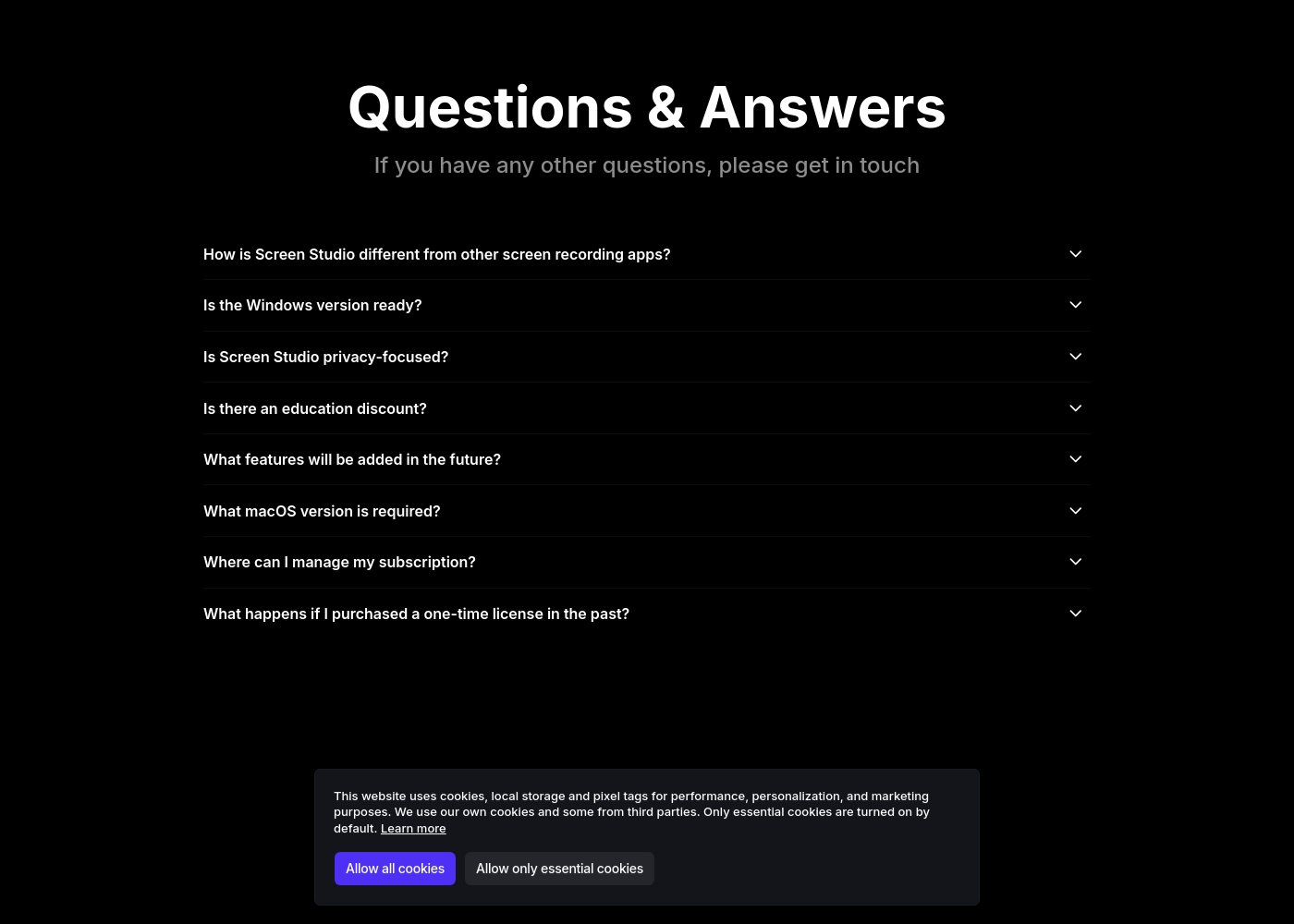
ウェブサイトには「教育割引はありますか?」という質問が載っていますが、回答は表示されていません。この情報はサポートへの問い合わせが必要です。

Screen Studioはどの言語に対応していますか?

ウェブサイトの内容は英語です。ソフトウェアのインターフェースが他の言語に対応しているかについての明確な記載はありません。

iPhoneやiPadの録画にもScreen Studioを使えますか?

はい。iOSデバイスをUSBケーブルでMacに接続すれば、モバイルデモを録画できます。デバイスの機種は自動で検出されます。

Screen Studioを試してみる準備はできましたか?公式サイトまたは価格をご覧ください。

Screen Studioの担当者ですか? この掲載を申請する · バッジを入手