Screen Studio

Screen Studio

몇 분 만에 멋진 화면 녹화

software.categoryRank
1 읽기 시간 · 업데이트됨 2/24/2026
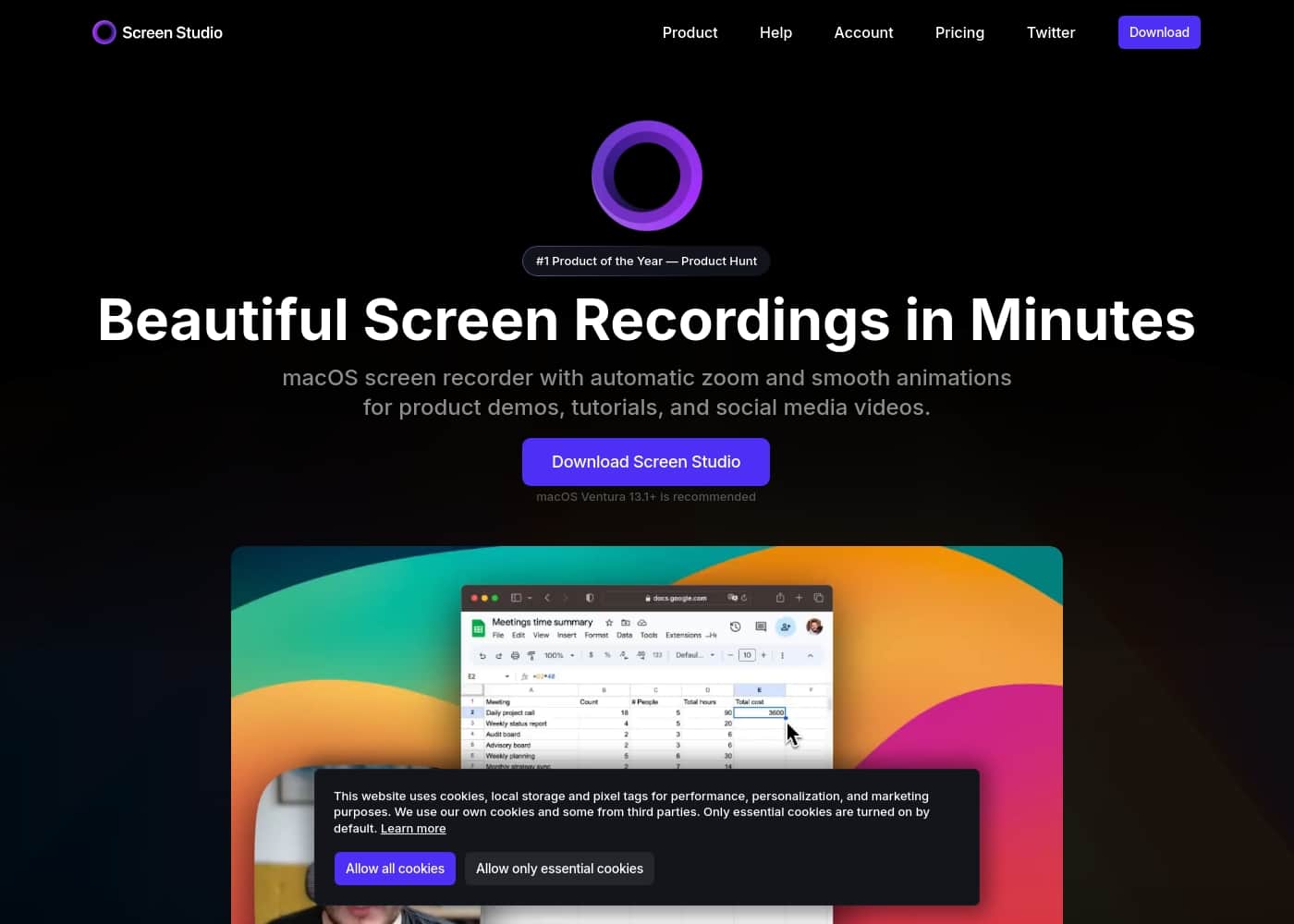
Screen Studio 홈페이지 스크린샷

At a glance

Quick overview for Screen Studio: rating, pricing summary, key features, and highlights.
무료 체험
Yes
범위: $9–$20.90/month (billed yearly or monthly)Monthly subscription, Yearly subscription
This section is a summary. Detailed sections about features, use cases, pricing, and reviews follow below.
Disclosure: This page may contain affiliate links for Screen Studio. If you click these links and make a purchase, Ciroapp may earn a commission at no additional cost to you.

Screen Studio 리뷰, 가격, 기능, 장단점

많은 크리에이터들이 화면 활동을 세련된 데모로 빠르게 전환하는 데 어려움을 겪습니다. Screen Studio는 시각적 요소를 자동으로 처리하여 이 문제를 해결하는 것을 목표로 합니다. ✨

자동 커서 줌, 조정 가능한 커서 크기 및 부드러운 모션으로 데모를 더 쉽게 따라갈 수 있습니다. 브랜딩 및 레이아웃 조정은 비디오가 브랜드와 일치하도록 도와줍니다.

Screen Studio은(는) 무엇인가요?

Screen Studio는 제품 데모, 튜토리얼 및 소셜 비디오를 아름답게 만들어주는 macOS 중심 화면 녹화 및 편집 도구입니다. 화면, 웹캠, 마이크 및 시스템 오디오를 녹화한 다음 스마트 줌, 커서 향상 및 자동 편집을 적용하여 많은 수동 작업 없이도 세련된 비디오를 제작합니다. 빠르고 안정적이며 사용하기 쉽도록 설계되었습니다.

💡

Screen Studio 주요 기능

🎯 자동 포커스 및 부드러운 시각 효과

이점: 스마트 포커스로 데모가 명확하고 매력적으로 유지됩니다. Screen Studio는 커서 동작에 자동으로 줌을 하고 가독성을 높이기 위해 커서 크기를 늘립니다. 또한 커서 움직임을 부드럽게 하여 동작이 자연스럽게 보이도록 합니다.

작동 방식: 도구가 주요 동작을 자동으로 강조 표시하고 줌 애니메이션을 적용할 수 있습니다. 추가 강조가 필요하면 수동으로 중요한 부분을 선택할 수 있습니다. 필요할 때 세로 모드로 내보내면 소셜 시청에 최적화되도록 편집할 수 있습니다.

사용 시기 및 결과: 특히 작은 화면에서 튜토리얼과 제품 데모에 적합합니다. 수동 조정은 덜하고 따라하기 쉬운 세련된 비디오 결과물을 얻을 수 있습니다.

✨ 사용자 맞춤형 편집 기능

이점: 타임라인에서의 드래그 앤 드롭 편집으로 비디오 다듬기가 빠르고 직관적입니다. 무거운 작업은 자동으로 처리되므로 편집에 시간을 낭비할 필요가 없습니다.

작동 방식: 간단한 드래그 앤 드롭으로 타임라인에서 줌을 이동하고 배열합니다. 앱이 자동으로 편집을 처리하며, 필요에 따라 부분을 자르거나 속도를 조절할 수 있습니다. 내보내기 사전 설정이 기술 설정을 자동으로 조정해 줍니다.

사용 시기 및 결과: 제품 데모, 튜토리얼 및 팀 업데이트에 좋습니다. 수동 작업은 최소화하면서 깔끔하고 전문적인 결과물을 얻을 수 있습니다.

✨ 브랜딩 및 시각적 사용자 지정

이점: 내장된 사용자 지정 옵션으로 비디오가 브랜드와 일치하도록 유지됩니다. 자신의 스타일과 정체성에 맞게 시각 효과를 조정할 수 있습니다.

작동 방식: 배경과 간격을 변경하고, 그림자와 삽입된 항목을 조정하며, 기기 프레임과 색상을 선택할 수 있습니다. 또한 다양한 프레임 옵션과 함께 iOS 기기 녹화를 지원합니다.

사용 시기 및 결과: 일관된 모양을 유지해야 하는 마케팅 데모, 교육 및 소셜 비디오에 사용하세요.

✨ 내보내기, 공유 및 워크플로

이점: 최소한의 단계로 바로 사용할 수 있는 비디오를 제공합니다. 출력 형식과 공유 옵션이 내장되어 있습니다.

작동 방식: 자동 줌 조절 기능이 있는 가로 또는 세로 레이아웃으로 내보낼 수 있습니다. 4K60fps 및 최적화된 GIF 내보내기를 지원하며, 공유 가능한 링크를 생성할 수 있습니다. 사전 설정을 사용하면 좋아하는 설정을 재사용할 수 있고, 빠른 공유를 위해 클립보드에 복사할 수 있습니다.

사용 시기 및 결과: 소셜 채널에 게시하거나 한 번의 클릭으로 팀원과 공유하세요. 사전 설정은 비디오 전반에 걸쳐 일관된 모습을 유지하는 데 도움이 됩니다.

✨ 캡처 기능

이점: 광범위한 녹화 설정을 통해 한 번에 필요한 모든 것을 캡처할 수 있습니다. Screen Studio는 화면, 웹캠, 마이크 및 시스템 오디오를 녹화합니다.

작동 방식: USB를 통해 연결된 iPhone 또는 iPad의 화면도 녹화할 수 있으며, 자동 기기 프레임 감지 및 다양한 프레임 옵션을 제공합니다. 튜토리얼을 향상시키기 위해 키보드 단축키 및 기타 오버레이를 표시할 수 있습니다.

사용 시기 및 결과: 통합된 오디오 및 비디오를 사용하는 제품 데모, 소프트웨어 튜토리얼 및 모바일 앱 쇼케이스에 이상적입니다.

✨ 개인 정보 보호 및 성능

이점: 기기 내 처리를 통해 안전하고 효율적으로 작업할 수 있습니다. 데이터가 사용자의 컴퓨터를 벗어나지 않습니다.

작동 방식: 모든 처리는 사용자의 Mac에서 이루어지며, 녹화 또는 편집 중 서버로 데이터가 전송되지 않습니다.

사용 시기 및 결과: 클라우드 종속성 없이 빠르고 안정적인 결과를 원하는 개인 정보 보호에 민감한 크리에이터 및 팀에 적합합니다.

사용 사례

✨ 브랜딩이 적용된 세련된 소셜 데모

소셜 피드에 맞는 짧은 제품 데모를 제작하려는 제품 마케터가 있습니다. Screen Studio로 macOS 앱을 녹화하여 화면, 웹캠 및 마이크를 한 번에 캡처합니다.

자동 커서 줌과 부드러운 움직임은 시청자가 대상을 따라가기 쉽게 도와줍니다. 또한 브랜드와 일치하도록 배경, 간격 및 기기 프레임과 같은 브랜딩 조정을 적용합니다.

내보내기 옵션이 소셜 요구 사항에 적합합니다. 수동 편집을 최소화하면서 세로 비디오와 공유 가능한 링크가 게시 준비가 되었습니다.

🎓 캡션 및 개인 정보 보호를 갖춘 튜토리얼

교육자가 학습자를 위한 사용법 비디오를 제작합니다. macOS에서 화면, 웹캠 및 시스템 오디오를 녹화하고 Screen Studio가 부드러운 줌을 적용하도록 합니다.

생성된 녹취록이 캡션을 제공하며, 모든 처리는 기기 내에서 이루어지므로 서버로 데이터가 전송되지 않습니다.

필요한 형식으로 내보내고 학습자가 액세스할 수 있도록 간단한 링크를 공유합니다.

🧭 간단한 단계로 온보딩 흐름 구축

제품 팀이 신규 사용자를 위한 빠른 온보딩 데모를 구축합니다.

단계: - 안내되는 동작으로 화면 녹화; - 타임라인에서 드래그 앤 드롭 편집 사용; - 브랜딩 및 기기 프레임 적용; - 원하는 형식으로 내보내기 및 링크 공유.

💡 작은 화면에서도 명확하게 유지되는 데모

문제: 작은 화면의 데모가 따라가기 어렵고 주요 동작을 놓치기 쉬웠습니다.

접근 방식: Screen Studio는 자동 커서 줌과 부드러운 움직임을 추가하고, 선택적 자동 강조 표시와 타임라인에서 쉬운 편집을 제공합니다.

결과: 수동 편집이 덜 필요하고 빠르게 게시되는 명확한 튜토리얼.

📱 프레임이 포함된 iOS 기기 데모

마케팅 팀이 모바일 흐름을 보여주고 싶어 합니다. iPhone 또는 iPad를 연결하고 Screen Studio를 통해 녹화합니다.

브랜딩과 일치하도록 기기 프레임과 색상을 선택한 다음 비디오 또는 GIF로 내보내고 링크를 통해 공유합니다.

모든 편집은 기기 내에서 실행되어 프로세스를 빠르고 안전하게 유지합니다.

🎓 자막 및 개인 정보 보호를 갖춘 교육 모듈

교육 관리자가 과정 모듈을 구축하고 화면 시연을 녹화합니다.

자막을 위해 녹취록을 생성하고 데이터 개인 정보 보호를 위해 기기 내 처리에 의존합니다.

내보내기 옵션에는 가로 또는 세로 형식과 간단한 공유 가능한 링크가 포함됩니다.

Screen Studio 가격 개요

가격 범위
$9–$20.90/month (billed yearly or monthly)
가격 유형
Monthly subscription, Yearly subscription

Screen Studio는 월 $20.90(월별 청구)에서 연 $108(연간 청구 시 월 $9) 사이의 비용이 들며, 2가지 플랜이 있습니다: 월간 $20.90/월, 연간 $108/년.

요금제 및 가격

Monthly

월간$20.90/month
명시되어 있지 않음
  • 모든 Screen Studio 기능 포함
  • 공유 가능한 링크
  • 개인용 macOS 기기 3대
  • 도움말

Yearly

연간$108/year
명시되어 있지 않음
  • 모든 Screen Studio 기능 포함
  • 공유 가능한 링크
  • 개인용 macOS 기기 3대
  • 도움말

Screen Studio는 월 $20.90(월별 청구)에서 연 $108(연간 청구 시 월 $9) 사이의 비용이 들며, 2가지 플랜이 있습니다: 월간 $20.90/월, 연간 $108/년.

가격 책정은 간단하며, 월별 옵션은 유연성을 제공하고 연간 옵션은 장기적으로 최고의 가치를 제공합니다. 두 요금제 모두 Screen Studio의 모든 도구에 대한 전체 액세스 권한과 최대 3개의 개인용 macOS 기기에서 소프트웨어를 사용할 수 있는 기능을 포함하여 동일한 기능을 제공합니다.

다음은 두 가지 옵션을 간략하게 살펴보겠습니다.

월간

가격: $20.90/월 지원 웹사이트: 명시되어 있지 않음 최적화 대상: 명시되어 있지 않음 환불 정책: 명시되어 있지 않음 기타 기능:

  • 모든 Screen Studio 기능 포함
  • 공유 가능한 링크
  • 개인용 macOS 기기 3대
  • 도움말

나중에 전환할 수 있는 월별 액세스를 원하면 이 플랜은 단기 프로젝트나 Screen Studio를 사용해 볼 때 유용합니다.

연간

가격: $108/년 지원 웹사이트: 명시되어 있지 않음 최적화 대상: 명시되어 있지 않음 환불 정책: 명시되어 있지 않음 기타 기능:

  • 모든 Screen Studio 기능 포함
  • 공유 가능한 링크
  • 개인용 macOS 기기 3대
  • 도움말

이 플랜은 1년 약정으로 최고의 월별 가치를 얻고자 하는 장기 사용자에게 이상적입니다. 빈번한 결제를 최소화하고 기기 전반에 걸쳐 설정을 간소화합니다.

마지막 참고 사항: 결정하기 전에 Screen Studio를 살펴보기 위한 무료 체험판이 있습니다. 월별 및 연간 결제를 언제든지 전환할 수 있지만, 정확한 환불 약관은 가격 페이지에 명시되어 있지 않습니다.
사용자 리뷰

아직 리뷰가 없습니다.

리뷰 작성

Screen Studio에 대한 리뷰 작성
0/100자
0/2000자

Screen Studio을(를) 사용해야 하는 이유는?

Screen Studio는 몇 분 만에 명확하고 매력적인 튜토리얼과 데모를 만드는 데 도움을 줍니다. 🚀 사용자가 Screen Studio를 선택하는 이유는 다음과 같습니다.

  • 자동 커서 줌과 부드러운 움직임으로 동작을 쉽게 따라갈 수 있습니다. - 타임라인에서의 드래그 앤 드롭 편집으로 수동 작업이 줄어듭니다.

  • 브랜딩 및 시각 효과: 배경, 간격, 그림자 및 기기 프레임을 사용자 지정할 수 있습니다. - 내보내기 및 공유: 세로 또는 가로 출력, 사전 설정, 4K60fps 비디오, GIF 및 공유 가능한 링크를 제공합니다.

  • 기기 내 처리 및 개인 정보 보호: 모든 것이 사용자의 컴퓨터에서 실행되며 서버로 데이터가 전송되지 않습니다.

Screen Studio으로 워크플로우를 혁신할 준비가 되셨나요?

Screen Studio 대안 도구

Screen recorder 카테고리의 다른 도구

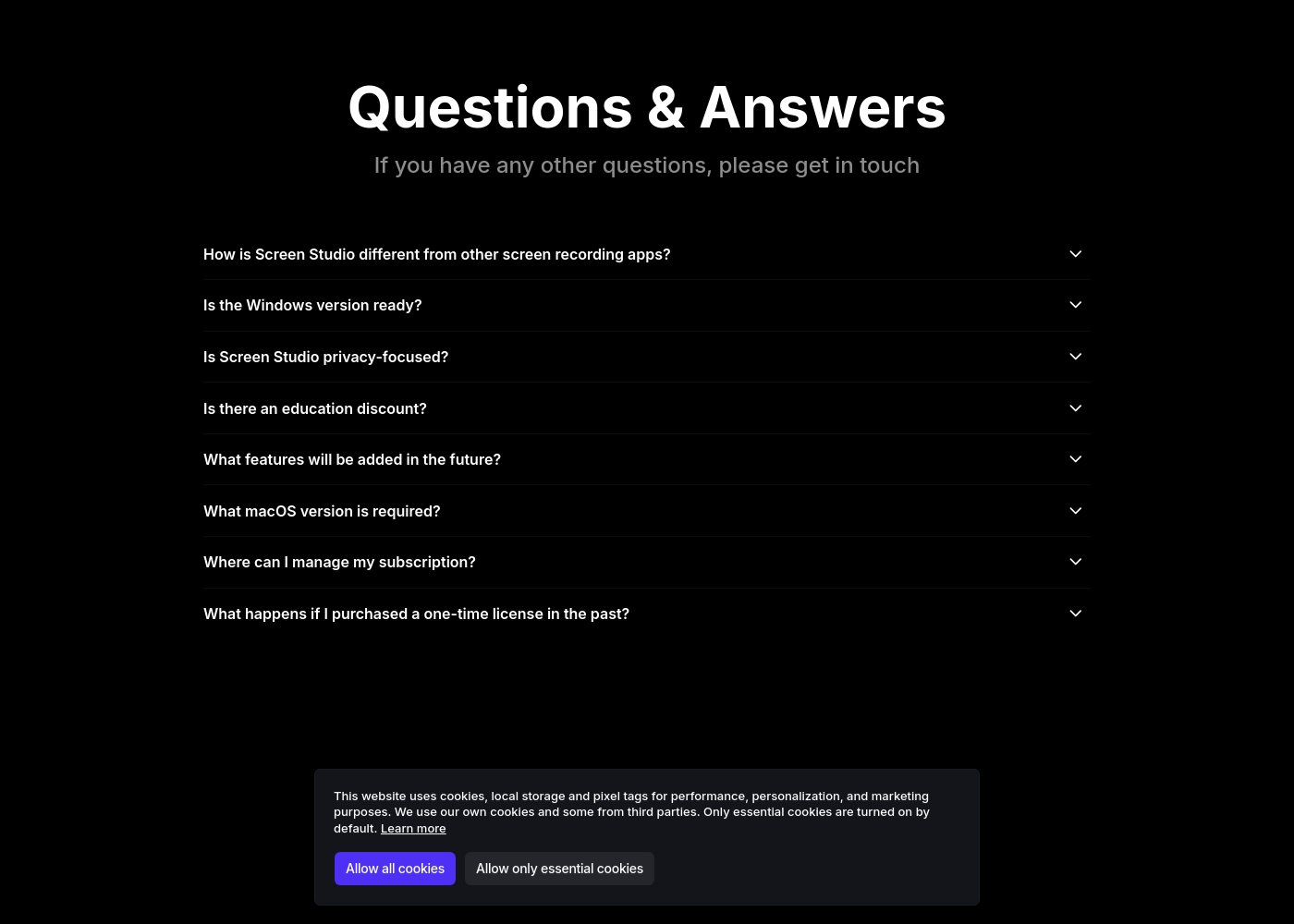
자주 묻는 질문

두 가지 가격 책정 플랜과 비용은 어떻게 되나요?

Screen Studio는 두 가지 요금제를 제공합니다. 월간 요금제는 월 $20.90이며, 연간 요금제는 연 $108입니다. 두 요금제 모두 모든 기능과 최대 3개의 개인용 macOS 기기 사용을 지원합니다. 무료 체험판을 이용할 수 있으며, 언제든지 월별 또는 연간 결제를 전환할 수 있습니다. 정확한 환불 약관은 가격 페이지에 명시되어 있지 않습니다.

요금제로 Screen Studio를 몇 대의 기기에서 사용할 수 있나요?

두 요금제 모두 최대 3개의 개인용 macOS 기기를 지원합니다.

무료 체험판이 있나요? 기간은 얼마나 되나요?

네, 서비스를 사용해 보기 전에 도구를 시험해 볼 수 있는 무료 체험판이 있습니다. 공식 사이트에는 체험 기간이 명시되어 있지 않습니다.

월별 및 연간 결제를 언제든지 전환할 수 있나요?

네, 월별 및 연간 결제를 언제든지 전환할 수 있습니다.

가격 페이지에 환불 또는 취소 약관이 제공되나요?

가격 페이지에는 환불이나 취소 약관이 명시되어 있지 않습니다.

Windows 버전이 있나요?

공식 사이트에 명시되어 있지는 않으며, Screen Studio는 macOS에 중점을 둔 도구로 설명됩니다.

Screen Studio는 내 데이터를 어떻게 보호하고 개인 정보를 유지하나요?

모든 처리는 기기 내에서 이루어지며 서버로 데이터가 전송되지 않으며, 녹취록은 기기 내에서 생성됩니다.

사용 가능한 내보내기 및 출력 옵션은 무엇인가요?

가로 또는 세로 형식으로 최대 4K 60fps 및 GIF로 내보낼 수 있습니다. 또한 공유 가능한 링크와 내보내기 사전 설정 기능도 제공됩니다.

다른 도구 또는 서비스와의 통합 기능이 있나요?

공식 사이트에 명시되어 있지 않습니다.

온보딩이나 다른 도구에서 마이그레이션하는 방법은 무엇인가요?

공식 사이트에 명시되어 있지 않습니다.

언어 또는 지역 제한이 있나요?

공식 사이트에 명시되어 있지 않습니다.

Screen Studio는 누구에게 가장 적합한가요?

macOS에 중점을 두며, 제품 데모 및 튜토리얼 제작에 매우 적합하다고 설명됩니다.

Screen Studio로 iPhone이나 iPad 화면을 녹화할 수 있나요?

네, Screen Studio는 iPhone 또는 iPad 화면을 Mac에서 녹화할 수 있으며, 기기 감지 및 기기 프레임 옵션을 제공합니다.

어떤 브랜딩 및 편집 옵션을 적용할 수 있나요?

배경, 간격, 그림자 및 기기 프레임을 조정하여 브랜드에 맞출 수 있으며, 타임라인에서 드래그 앤 드롭 편집을 수행할 수 있습니다.

스크립트 생성은 어떻게 작동하며 기기 내에서 이루어지나요?

Screen Studio는 녹취록을 생성하여 자막으로 추가할 수 있으며, 이 처리는 서버로 데이터 전송 없이 사용자의 기기 내에서 이루어집니다.

권장되거나 필요한 macOS 버전은 무엇인가요?

macOS Ventura 13.1 이상이 권장되며, 공식 사이트에는 엄격한 최소 요구 사항이 명시되어 있지 않습니다.

Screen Studio을(를) 사용해볼 준비가 되셨나요? 공식 사이트 또는 가격을 확인하세요.