Screen Studio

Screen Studio

Schöne Bildschirmaufnahmen in wenigen Minuten

software.categoryRank
1 Min. Lesezeit · Aktualisiert 2/24/2026
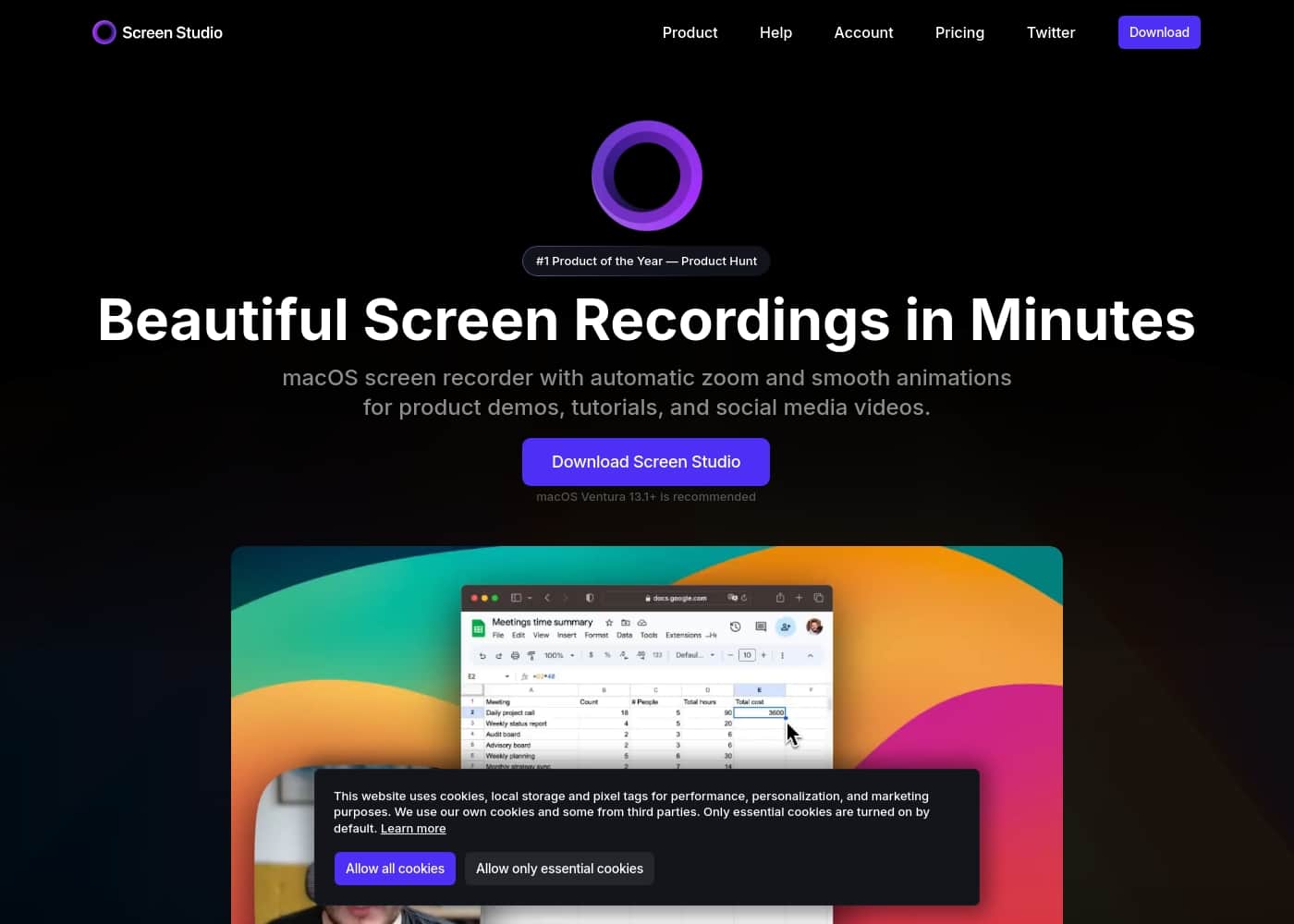
Screen Studio Homepage-Screenshot

At a glance

Quick overview for Screen Studio: rating, pricing summary, key features, and highlights.
Kostenlose Testphase
Yes
Bereich: 9–20,90 $/Monat (jährlich oder monatlich abgerechnet)
This section is a summary. Detailed sections about features, use cases, pricing, and reviews follow below.
Disclosure: This page may contain affiliate links for Screen Studio. If you click these links and make a purchase, Ciroapp may earn a commission at no additional cost to you.

Screen Studio Bewertung, Preise, Funktionen, Vor- und Nachteile

Viele Kreative haben Schwierigkeiten, Bildschirmaktivitäten schnell in polierte Demos zu verwandeln. Screen Studio möchte das beheben, indem es die visuellen Elemente automatisch übernimmt. ✨

Automatischer Cursor-Zoom, einstellbare Cursor-Größe und flüssigere Bewegungen machen Demos leichter nachvollziehbar. Branding- und Layout-Anpassungen helfen dabei, dass Ihr Video markenkonform bleibt.

Was ist Screen Studio?

Screen Studio ist ein macOS-fokussierter Bildschirmrekorder und -editor, der Produkt-Demos, Tutorials und Social-Videos professionell aussehen lässt. Es zeichnet Ihren Bildschirm, die Webcam, das Mikrofon und den Systemton auf und wendet dann intelligente Zooms, Cursor-Verbesserungen und automatische Bearbeitung an, um polierte Videos ohne großen manuellen Aufwand zu erstellen. Es wurde entwickelt, um schnell, zuverlässig und einfach zu sein.

💡

Screen Studio Wichtige Funktionen

🎯 Automatische Fokussierung & flüssige Optik

Vorteil: Demos bleiben klar und ansprechend durch intelligente Fokussierung. Screen Studio zoomt automatisch auf Cursor-Aktionen und vergrößert die Cursor-Größe für bessere Sichtbarkeit. Es glättet auch die Cursor-Bewegungen, sodass Aktionen natürlich wirken.

Funktionsweise: Das Tool hebt automatisch die Hauptaktion hervor und kann Zooms animieren. Wenn Sie zusätzliche Betonung wünschen, können Sie wichtige Teile manuell auswählen. Bei Bedarf kann es im vertikalen Modus exportieren, um Bearbeitungen für die Social-Ansicht zu optimieren.

Einsatzbereich und Ergebnisse: Perfekt für Tutorials und Produktdemos, besonders auf kleineren Bildschirmen. Das Ergebnis sind leichter nachvollziehbare Videos, die poliert wirken und weniger manuelle Anpassungen erfordern.

✨ Bearbeitung, die für Sie funktioniert

Vorteil: Drag-and-Drop-Bearbeitung auf der Timeline macht die Optimierung von Videos schnell und intuitiv. Die Hauptarbeit wird automatisch erledigt, sodass Sie weniger Zeit mit dem Basteln an Bearbeitungen verbringen.

Funktionsweise: Sie verschieben und ordnen Zooms mit einfachem Drag-and-Drop auf der Timeline. Die App übernimmt die Bearbeitungen automatisch, und Sie können Teile nach Bedarf kürzen, schneiden oder beschleunigen. Export-Voreinstellungen passen die technischen Einstellungen automatisch für Sie an.

Einsatzbereich und Ergebnisse: Ideal für Produktdemos, Tutorials und Team-Updates. Sie erhalten saubere, professionelle Ergebnisse bei minimalem manuellem Aufwand.

✨ Branding & visuelle Anpassung

Vorteil: Ihre Videos bleiben dank eingebauter Anpassungsoptionen markenkonform. Sie können die Optik an Ihren Stil und Ihre Identität anpassen.

Funktionsweise: Ändern Sie Hintergrund und Abstand, passen Sie Schatten und Einzüge an und wählen Sie Geräte-Rahmen sowie Farben. Es unterstützt auch die Aufnahme von iOS-Geräten mit Modellerkennung und einer Reihe von Rahmenoptionen.

Einsatzbereich und Ergebnisse: Nutzen Sie dies für Marketing-Demos, Schulungen und Social-Videos, die über alle Aufnahmen hinweg ein einheitliches Aussehen benötigen.

✨ Exporte, Teilen & Workflows

Vorteil: Lieferbereite Videos mit minimalen Schritten. Exportformate und Freigabeoptionen sind integriert.

Funktionsweise: Exportieren Sie in horizontalen oder vertikalen Layouts mit automatisch angepassten Zooms für jedes Format. Es unterstützt 4K60fps und optimierte GIF-Exporte. Sie können teilbare Links generieren. Voreinstellungen ermöglichen es Ihnen, Ihre bevorzugten Einstellungen wiederzuverwenden, und Sie können für eine schnelle Freigabe in die Zwischenablage kopieren.

Einsatzbereich und Ergebnisse: Veröffentlichen Sie in Social-Kanälen oder teilen Sie mit Teamkollegen mit einem Klick. Voreinstellungen helfen Ihnen, ein konsistentes Aussehen über verschiedene Videos hinweg beizubehalten.

✨ Aufnahmefunktionen

Vorteil: Ein umfassendes Aufnahme-Setup ermöglicht es Ihnen, alles, was Sie brauchen, auf einmal zu erfassen. Screen Studio zeichnet Ihren Bildschirm, die Webcam, das Mikrofon und den Systemton auf.

Funktionsweise: Es kann auch iPhone- oder iPad-Bildschirme aufzeichnen, wenn diese per USB verbunden sind, und bietet automatische Geräte-Rahmen-Erkennung sowie eine Reihe von Rahmenoptionen. Sie können Tastenkombinationen und andere Overlays anzeigen, um Tutorials zu verbessern.

Einsatzbereich und Ergebnisse: Ideal für Produktdemos, Software-Tutorials und App-Demonstrationen mit integriertem Audio und Video.

✨ Datenschutz & Leistung

Vorteil: Arbeiten Sie sicher und effizient dank Verarbeitung auf dem Gerät. Es verlassen keine Daten Ihren Computer.

Funktionsweise: Die gesamte Verarbeitung findet auf Ihrem Mac statt, und es werden keine Daten während der Aufnahme oder Bearbeitung an Server gesendet.

Einsatzbereich und Ergebnisse: Eine gute Lösung für datenschutzbewusste Kreative und Teams, die schnelle, zuverlässige Ergebnisse ohne Cloud-Abhängigkeiten wünschen.

Anwendungsfälle

✨ Polierte Social Demos mit Branding

Ein Produkt-Marketer benötigt eine kurze Produktdemo, die in Social Feeds passt. Er/Sie zeichnet die macOS-App mit Screen Studio auf und erfasst dabei Bildschirm, Webcam und Mikrofon in einem Durchgang.

Der automatische Cursor-Zoom und die sanftere Bewegung helfen den Zuschauern, die Aktion zu verfolgen. Außerdem werden Branding-Anpassungen vorgenommen – Hintergrund, Abstand und Geräte-Rahmen –, um markenkonform zu bleiben.

Die Exportoptionen passen für Social Media: Ein vertikales Video und ein teilbarer Link sind mit minimalen manuellen Bearbeitungen veröffentlichungsbereit.

🎓 Tutorials mit Untertiteln und Datenschutz

Ein Pädagoge erstellt ein How-to-Video für Lernende. Er/Sie zeichnet Bildschirm, Webcam und Systemton auf macOS auf und lässt Screen Studio die sanften Zooms anwenden.

Erstellte Transkripte liefern Untertitel, und die gesamte Verarbeitung erfolgt auf dem Gerät, sodass keine Daten an Server gesendet werden.

Er/Sie exportiert in das benötigte Format und teilt einen einfachen Link für den Zugriff der Lernenden.

🧭 Onboarding-Ablauf in wenigen Schritten

Ein Produktteam erstellt eine kurze Onboarding-Demo für neue Benutzer.

Schritte: - Bildschirm mit geführten Aktionen aufnehmen; - Drag-and-Drop-Bearbeitungen auf der Timeline nutzen; - Branding und einen Geräte-Rahmen anwenden; - Im gewünschten Format exportieren und einen Link teilen.

💡 Kleine Bildschirminhalte, die klar bleiben

Problem: Demos auf kleinen Bildschirmen waren schwer nachzuvollziehen, und wichtige Aktionen waren leicht zu übersehen.

Ansatz: Screen Studio fügt automatischen Cursor-Zoom und sanfte Bewegungen hinzu, mit optionalen automatischen Hervorhebungen und einfacher Bearbeitung auf der Timeline.

Ergebnis: Klare Tutorials, die weniger manuelle Bearbeitung erfordern und schnell veröffentlicht werden können.

📱 iOS Geräte-Demos mit Rahmen

Ein Marketingteam möchte mobile Abläufe zeigen. Sie verbinden ein iPhone oder iPad und zeichnen über Screen Studio auf.

Sie wählen Geräte-Rahmen und Farben, die zum Branding passen, exportieren dann als Video oder GIF und teilen es über einen Link.

Alle Bearbeitungen laufen auf dem Gerät, was den Prozess schnell und privat hält.

🎓 Modul-Schulungen mit Transkripten und Datenschutz

Ein Schulungsleiter erstellt Kursmodule und zeichnet Bildschirmdemonstrationen auf.

Er/Sie erstellt Transkripte für Untertitel und verlässt sich auf die Verarbeitung auf dem Gerät, um die Daten privat zu halten.

Die Exportoptionen umfassen horizontale oder vertikale Formate und einfach teilbare Links.

Preisübersicht für Screen Studio

Pricing range
9–20,90 $/Monat (jährlich oder monatlich abgerechnet)

Screen Studio kostet zwischen 9 $/Monat (jährlich abgerechnet) und 20,90 $/Monat (monatlich abgerechnet) mit 2 Plänen: Monatlich für 20,90 $/Monat, Jährlich für 108 $/Jahr.

Pläne und Preise

Monthly

Monthly20,90 $/Monat
Nicht explizit angegeben
  • Alle Screen Studio Funktionen enthalten
  • Teilbare Links
  • 3 persönliche macOS Geräte
  • Hilfe

Yearly

Yearly108 $/Jahr
Nicht explizit angegeben
  • Alle Screen Studio Funktionen enthalten
  • Teilbare Links
  • 3 persönliche macOS Geräte
  • Hilfe

Screen Studio kostet zwischen 9 $/Monat (jährlich abgerechnet) und 20,90 $/Monat (monatlich abgerechnet) mit 2 Plänen: Monatlich für 20,90 $/Monat, Jährlich für 108 $/Jahr.

Die Preisgestaltung ist einfach: Die monatliche Option bietet Flexibilität, während die jährliche Option langfristig den besten Wert bietet. Sie erhalten in beiden Plänen die gleichen Funktionen, einschließlich vollem Zugriff auf die Tools von Screen Studio und der Möglichkeit, die Software auf bis zu 3 persönlichen macOS-Geräten zu nutzen.

Hier ist ein kurzer Überblick über die beiden Optionen.

Monthly

Preis: 20,90 $/Monat Unterstützte Websites: Nicht explizit genannt Am besten geeignet für: Nicht explizit genannt Rückerstattungsrichtlinie: Nicht explizit genannt Weitere Funktionen:

  • Alle Screen Studio Funktionen enthalten
  • Teilbare Links
  • 3 persönliche macOS Geräte
  • Hilfe

Wenn Sie monatlichen Zugang mit der Option zum späteren Wechsel wünschen, funktioniert dieser Plan gut für kurzfristige Projekte oder um Screen Studio vorab zu testen.

Yearly

Preis: 108 $/Jahr Unterstützte Websites: Nicht explizit genannt Am besten geeignet für: Nicht explizit genannt Rückerstattungsrichtlinie: Nicht explizit genannt Weitere Funktionen:

  • Alle Screen Studio Funktionen enthalten
  • Teilbare Links
  • 3 persönliche macOS Geräte
  • Hilfe

Dieser Plan ist ideal für Langzeitnutzer, die den besten monatlichen Wert erzielen möchten, indem sie sich für ein Jahr verpflichten. Er minimiert häufige Abrechnungen und hält Ihr Setup geräteübergreifend einfach.

Abschließender Hinweis: Eine kostenlose Testversion steht zur Verfügung, um Screen Studio zu erkunden, bevor Sie sich entscheiden. Sie können jederzeit zwischen monatlicher und jährlicher Abrechnung wechseln, obwohl explizite Rückerstattungsbedingungen auf den Preisseiten nicht aufgeführt sind.
Nutzerbewertungen

Noch keine Bewertungen.

Bewertung schreiben

Write a Review for Screen Studio
0/100 characters
0/2000 characters

Warum Screen Studio nutzen?

Screen Studio hilft Ihnen, in wenigen Minuten klare und ansprechende Tutorials und Demos zu erstellen. 🚀 Hier sind die Gründe, warum Benutzer es wählen: - Automatischer Cursor-Zoom und sanfte Bewegung machen Aktionen leicht nachvollziehbar.

  • Drag-and-Drop-Bearbeitung auf der Timeline bedeutet weniger manuelle Arbeit. - Branding und Optik: Passen Sie Hintergrund, Abstand, Schatten und Geräte-Rahmen an.

  • Exporte und Teilen: Vertikale oder horizontale Ausgaben, Voreinstellungen, 4K60fps Videos, GIFs und teilbare Links. - Verarbeitung auf dem Gerät und Datenschutz: Alles läuft auf Ihrem Computer, ohne dass Daten an Server gesendet werden.

Bereit, Ihren Workflow mit Screen Studio zu transformieren?

Screen Studio Alternativen

Weitere Tools in der Kategorie Screen recorder

Häufige Fragen

Was sind die beiden Preispläne und was kosten sie?

Screen Studio bietet zwei Pläne an: Monatlich für 20,90 $ pro Monat und Jährlich für 108 $ pro Jahr. Beide beinhalten alle Funktionen und erlauben die Nutzung auf bis zu 3 persönlichen macOS-Geräten. Es gibt eine kostenlose Testversion, und Sie können jederzeit zwischen monatlicher und jährlicher Abrechnung wechseln. Genaue Rückerstattungsbedingungen sind auf den Preisseiten nicht aufgeführt.

Auf wie vielen Geräten kann ich Screen Studio mit den Plänen nutzen?

Beide Pläne erlauben die Nutzung auf bis zu 3 persönlichen macOS-Geräten.

Gibt es eine kostenlose Testversion und wie lange dauert sie?

Ja, Sie können das Tool mit einer kostenlosen Testversion ausprobieren. Die Dauer der Testversion wird auf der offiziellen Website nicht spezifisch genannt.

Kann ich jederzeit zwischen monatlicher und jährlicher Abrechnung wechseln?

Ja, Sie können jederzeit zwischen monatlicher und jährlicher Abrechnung wechseln.

Werden Rückerstattungs- oder Stornierungsbedingungen auf den Preisseiten genannt?

Rückerstattungs- oder Stornierungsbedingungen sind auf den Preisseiten nicht explizit angegeben.

Gibt es eine Version für Windows?

Nicht explizit auf der offiziellen Seite erwähnt; Screen Studio wird als macOS-fokussiert beschrieben.

Wie schützt Screen Studio meine Daten und meine Privatsphäre?

Die gesamte Verarbeitung erfolgt auf Ihrem Gerät, ohne dass Daten an Server gesendet werden. Transkripte werden direkt auf dem Gerät erstellt.

Welche Export- und Ausgabeoptionen stehen zur Verfügung?

Sie können in horizontalen oder vertikalen Formaten bis zu 4K 60fps sowie als GIFs exportieren. Das Tool bietet auch teilbare Links und Export-Voreinstellungen.

Gibt es Integrationen mit anderen Tools oder Diensten?

Nicht explizit auf der offiziellen Seite genannt.

Wie sieht es mit Onboarding oder der Migration von einem anderen Tool aus?

Nicht explizit auf der offiziellen Seite genannt.

Gibt es Sprach- oder regionale Einschränkungen?

Nicht explizit auf der offiziellen Seite genannt.

Für wen ist Screen Studio am besten geeignet?

Es wird als macOS-fokussiert beschrieben und eignet sich gut für die Erstellung von Produktdemos und Tutorials.

Kann ich mit Screen Studio einen iPhone- oder iPad-Bildschirm aufzeichnen?

Ja, Screen Studio kann einen iPhone- oder iPad-Bildschirm auf Ihrem Mac aufzeichnen, inklusive Modellerkennung und Optionen für den Geräte-Rahmen.

Welche Branding- und Bearbeitungsoptionen kann ich anwenden?

Sie können Hintergrund, Abstand, Schatten und Geräte-Rahmen an Ihre Marke anpassen und Drag-and-Drop-Bearbeitung auf der Timeline durchführen.

Wie funktioniert die Transkription und findet sie auf dem Gerät statt?

Screen Studio kann ein Transkript erstellen und es als Untertitel hinzufügen. Die Verarbeitung erfolgt auf Ihrem Rechner, ohne dass Daten an Server gesendet werden.

Welche macOS-Version wird empfohlen oder benötigt?

macOS Ventura 13.1+ wird empfohlen; die offizielle Website nennt keine strikte Mindestanforderung.

Bereit, Screen Studio auszuprobieren? Besuchen Sie die offizielle Website oder sehen Sie sich die Preise an.